
数据管线基础使用
本章节将带你完成数据管线的第一次完整使用流程:
创建 Excel → QA 校验 → 自动生成代码 → 导出数据(JSON / 二进制)→ 运行时加载。
如果你从未使用过本框架数据管线,本章节是最推荐的入门方式。
在使用本章节前,请务必保证已进行过安装与初始化的流程。
1. 创建 Excel 配置表
在项目中,所有 Excel 文件需要放置于:项目根目录/FinkFramework_Data/DataTables
若该文件夹不存在,请手动创建。
创建一张新的表,例如:SimpleTestData.xlsx
Excel 的示例结构如下所示:
| id | name | price | rewards | position |
|---|---|---|---|---|
| int | string | float | int[] | Vector3 |
| 道具ID | 名称 | 价格 | 奖励列表 | 坐标 |
| 1001 | Wood | 5.5 | 1,2,3 | (0.5,1,2) |
| 1002 | Stone | 8.0 | 4,5,6 | (1,3,4) |
其中第三行注释行可留空。
DataTables 文件夹可包含任意子目录结构,例如:FinkFramework_Data/DataTables/Test/Example.xlsx
详细字段规则请查看下一章:
Excel配表规则
2. 打开数据工具窗口
在 Unity 菜单栏选择:FinkFramework → 数据工具面板。如下图:

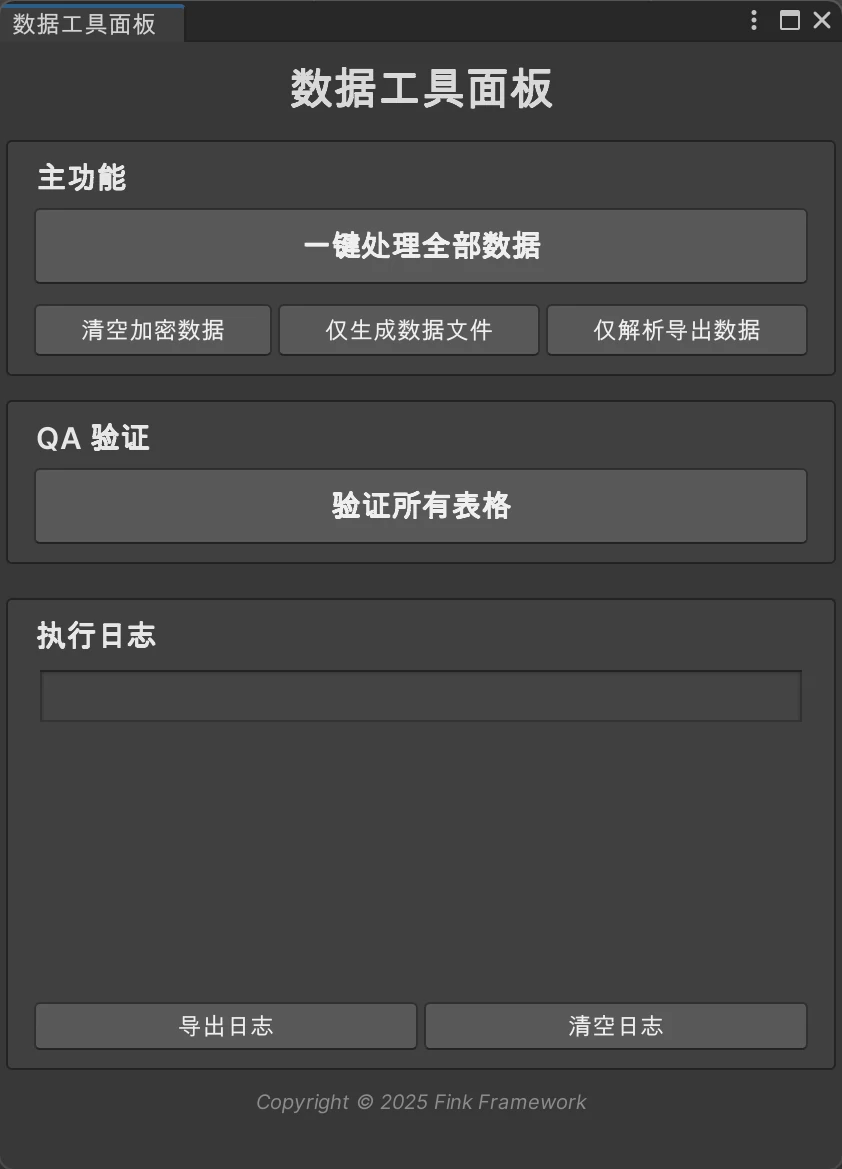
你将看到数据管线的主界面,如下图所示:
3. 执行 QA 验证(可选)
点击:验证所有表格 按钮
工具将自动执行以下多项验证:
- 字段级非空与合法性检查
- 字段中变量名重复检查
- 数据行解析测试检查(逐格解析)
- 对每张表统计 汇总全局 QA 结果
如果 QA 未通过,则无法保证数据生成正确,建议在导出前执行一次。
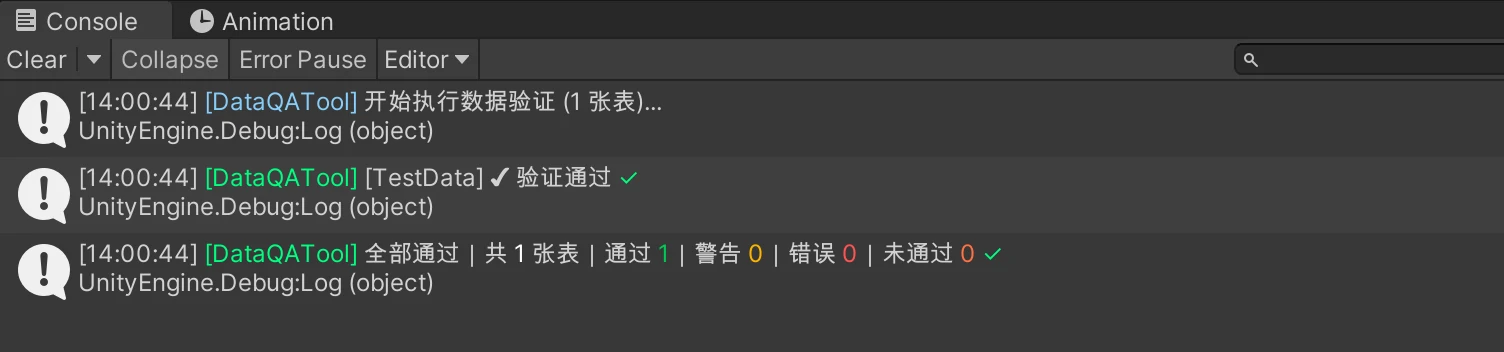
若出现如下图所示——错误与警告均为0,则表示QA通过。
4. 自动处理全部数据
点击:一键处理全部数据 按钮
工具将自动执行以下操作:
4.1 清空旧生成的数据文件
包括:
外部 AutoExport 目录(JSON 输出)StreamingAssets 下旧的 JSON / 二进制数据PersistentDataPath 中旧的默认数据
相关路径由 DataPipelinePath 自动管理。
4.2 扫描表格并生成 C# 文件
自动生成两个文件:
{ClassName}.cs—— 数据结构类{ClassName}Container.cs—— 数据容器类
生成位置取决于安装与初始化中的全局设置:
| C# 输出设置 | 输出路径 |
|---|---|
| 内部输出(默认) | Assets/Scripts/Data/AutoGen/DataClass |
| 外部输出 | 项目根目录/FinkFramework_Data/AutoGen/DataClass |
当使用内部 C# 输出时,会触发 Unity 自动重新编译,数据工具会在编译完成后继续导出流程。
4.3 导出 JSON 数据
无论选择何种数据源模式,JSON 都会被生成。
但导出位置根据当前数据源模式而不同:
| 当前数据源模式 | JSON 导出位置 |
|---|---|
| JSON 模式 | Assets/StreamingAssets/FinkFramework_Data/DataJson |
| 二进制模式 | 项目根目录/FinkFramework_Data/AutoExport/DataJson |
JSON 导出路径由框架自动决定,无需配置。
4.4 生成二进制数据(可选)
若全局设置中 数据源为 Json 时,则不会生成二进制数据文件。
仅当全局数据源为 Binary 时,会为每张表生成一份二进制文件:
导出到:Assets/StreamingAssets/FinkFramework_Data/DataBinary
是否加密由全局设置控制:GlobalSettings.Current.EnableEncryption
二进制扩展名同样可在全局配置中自定义。
5. 在运行时访问数据
运行时无需知道文件路径、扩展名或数据源类型。所有解析与解密(若开启)都是自动完成的。
只需写(必须通过数据容器类的泛型访问):
var simpleTestDataContainer = FilesUtil.LoadDefaultData<SimpleTestDataContainer>();
框架会根据当前模式自动选择数据源:
| 数据源模式 | 读取路径 | 扩展名 |
|---|---|---|
| JSON 模式 | StreamingAssets/FinkFramework_Data/DataJson | .json |
| 二进制模式 | StreamingAssets/FinkFramework_Data/DataBinary | .fink(可自定义) |
获取数据容器后,即可从变量获取任意数据源。表格从第四行起为数据行,对应items的索引号。
推荐使用IDE自带的断点调试功能来测试数据是否获取正确。
也可使用框架自带的LogUtil来代替Unity的Debug/print来简单测试数据。详情请见日志工具
LogUtil.Info(simpleTestDataContainer.items[0].name);
LogUtil.Info(simpleTestDataContainer.items[0].id.ToString());
LogUtil.Info(simpleTestDataContainer.items[0].position.ToString());
无需手动解密,无需手动反序列化,无需手动查找路径,全部是强类型访问。
若分别打印Wood、1001、(0.50, 1.00, 2.00) 则为成功。
关于更多运行时访问数据的内容,请查阅该文章:
运行时API