

数据管线基础使用
本页介绍数据管线的完整日常流程:创建 Excel、执行 QA 校验、生成 C# 类型、导出 JSON / Binary,并在运行时读取强类型数据。
使用前提:先完成安装与初始化,确认全局设置中的数据模式、C# 输出位置和加密配置,再按照“创建 Excel → QA 校验 → 生成代码 → 导出数据 → 运行时读取”的顺序操作。
1. 创建 Excel 配置表
所有 Excel 源文件都放在项目根目录的:
FinkFramework_Data/DataTables/该目录通常会在框架首次导入时自动创建;如果不存在,也可以手动创建。
新建一张表,例如 SimpleTestData.xlsx:
| id | name | price | rewards | position |
|---|---|---|---|---|
| int | string | float | int[] | Vector3 |
| 道具 ID | 名称 | 价格 | 奖励列表 | 坐标 |
| 1001 | Wood | 5.5 | 1,2,3 | (0.5,1,2) |
| 1002 | Stone | 8.0 | 4,5,6 | (1,3,4) |
表格前三行含义固定:
- 第一行:C# 字段名;
- 第二行:字段类型;
- 第三行:字段说明;
- 第四行起:实际数据。
第三行的单元格可以留空,但应保留这一行,否则第一行实际数据会被当作字段说明读取。
DataTables 下可以建立任意层级的子目录,例如:
FinkFramework_Data/DataTables/Test/Example.xlsx工具会递归扫描这些目录,并在生成代码和导出数据时保留相对目录结构。完整的命名、类型和单元格写法参见 Excel 配表规则。
2. 打开数据工具面板
在 Unity 顶部菜单选择:
Fink Framework → 数据管线系统 → 数据工具面板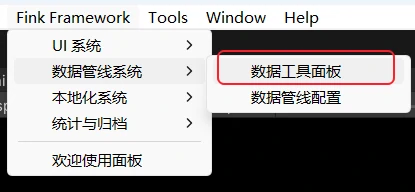
打开后可以看到“主功能”“QA 验证”和“执行日志”三个区域。
3. 执行 QA 验证
点击“验证所有表格”。工具会扫描 DataTables 中的全部 .xlsx 文件并检查:
- 字段名是否为空、重复或包含非法字符;
- 声明的字段类型能否正确识别;
- 每个非空数据行能否逐格解析;
- 每张表的警告、错误和最终通过状态;
- Excel 文件是否正被其他程序占用。
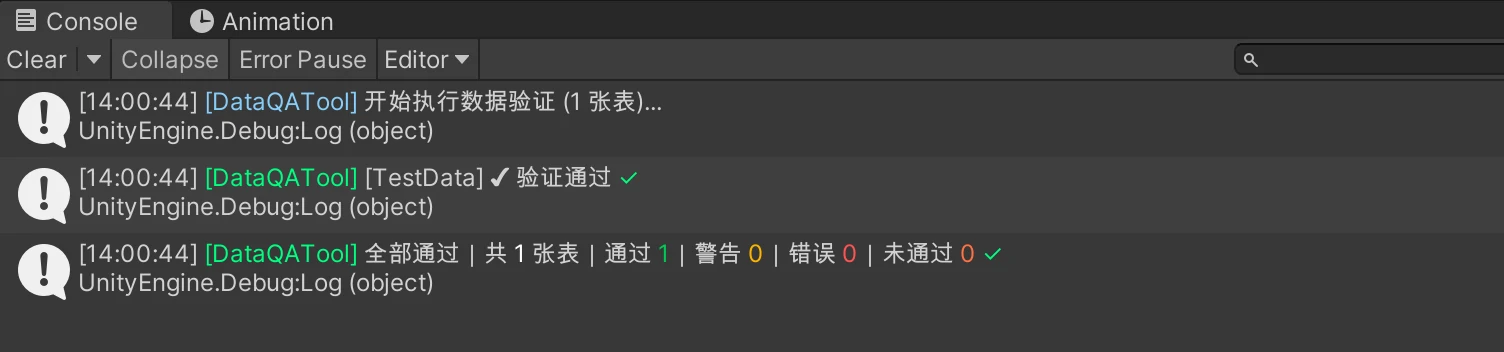
QA 不会修改源表或导出运行时文件,因此适合在正式处理前单独执行。控制台显示错误和未通过数量均为 0 时,表示当前表格全部通过。
建议
QA 是独立检查步骤,不是“一键处理全部数据”的组成阶段。修改表头、字段类型或复杂数据后,建议先运行一次 QA。
4. 一键处理全部数据
点击“一键处理全部数据”并确认后,工具会按以下顺序执行:
4.1 清理旧数据
工具会重新创建以下由框架维护的目录:
FinkFramework_Data/AutoExport/;Assets/StreamingAssets/FinkFramework_Data/;Application.persistentDataPath/FinkFramework_Data/中的本地数据缓存(如果存在)。
Excel 源文件所在的 FinkFramework_Data/DataTables/ 不会被删除。
清理范围
一键处理会清理运行时数据和本地数据副本。请勿在上述自动导出目录中存放需要手动维护的文件。
4.2 生成 C# 类型
每张 Excel 表会生成两个文件:
{ClassName}.cs:单行数据结构;{ClassName}Container.cs:整张表的数据容器,内部通过items保存所有数据行。
默认情况下,SimpleTestData.xlsx 会生成 SimpleTestData 和 SimpleTestDataContainer。
| C# 输出设置 | 默认输出路径 |
|---|---|
| 内部输出(默认) | Assets/Scripts/Data/AutoGen/DataClass/ |
| 外部输出 | FinkFramework_Data/AutoGen/DataClass/ |
内部输出位于 Assets 中,会触发 Unity 脚本编译;工具会记录当前处理阶段,并在编译完成后继续执行导出。外部输出位于项目根目录,不参与 Unity 脚本编译。具体路径可以在 Data Pipeline 设置中调整。
4.3 导出 JSON
JSON 始终会生成,但位置取决于运行时数据模式:
| 数据模式 | JSON 输出位置 | 用途 |
|---|---|---|
| JSON | Assets/StreamingAssets/FinkFramework_Data/DataJson/ | 直接作为运行时数据源 |
| Binary | FinkFramework_Data/AutoExport/DataJson/ | 供开发者检查和外部调试 |
4.4 导出 Binary
只有全局数据模式设为 Binary 时才会生成二进制文件:
Assets/StreamingAssets/FinkFramework_Data/DataBinary/是否使用 AES 加密以及文件扩展名由全局设置决定,默认扩展名为 .fink。框架还会生成 data-manifest.json,用于 Android、iOS 等无法直接遍历 StreamingAssets 的平台定位数据文件。
5. 检查处理结果
流程结束后,数据工具面板和 Console 会分别显示代码生成数、数据导出数以及成功或失败信息。
如果处理失败,可以依次检查:
- Excel 是否仍在其他程序中打开;
- 表格前三行是否符合规范;
- 字段类型是否已正确拼写;
- Console 中最先出现的
DataGenTool、DataParseTool或DataExportTool错误。
不要只检查 JSON 是否存在;只有全部表格导出成功,框架才会生成新的运行时数据清单。
6. 在运行时读取数据
运行时通过生成的容器类读取整张表。业务代码不需要手动拼接路径、判断扩展名、解密或反序列化。
在 Editor 和桌面平台中,可以根据需要选择同步或异步读取默认数据:
Editor 和桌面 PC 可以选择同步或异步读取;Android、iOS 等 StreamingAssets 为 URI 的平台使用异步读取。如果项目面向多个平台,统一使用异步接口即可。
using Data.AutoGen.DataClass;
using FinkFramework.Runtime.Data;
using FinkFramework.Runtime.Utils;

SimpleTestDataContainer container =
    DataFilesUtil.LoadDefaultData<SimpleTestDataContainer>();

if (container?.items == null || container.items.Count == 0)
{
    LogUtil.Warn("DataExample", "SimpleTestData 没有可用数据");
    return;
}

SimpleTestData firstItem = container.items[0];
LogUtil.Info("DataExample", firstItem.name);
LogUtil.Info("DataExample", firstItem.id.ToString());
LogUtil.Info("DataExample", firstItem.position.ToString());
成功时,以上示例会依次输出类似内容:
Wood
1001
(0.50, 1.00, 2.00)
移动平台读取
Android 和 iOS 的 StreamingAssets 通常不能通过普通文件 API 同步遍历,应使用跨平台异步接口:
SimpleTestDataContainer container =
    await DataFilesUtil.LoadDefaultDataAsync<SimpleTestDataContainer>();
异步接口会读取数据清单,通过 UnityWebRequest 获取文件内容,然后按照当前 JSON / Binary 模式完成解析。
默认数据与本地数据
LoadDefaultData / LoadDefaultDataAsync 读取随游戏发布的默认配置;需要保存玩家可修改的数据时,请使用 LoadLocalData、LoadLocalDataAsync 和 SaveLocalData。
更多读取、保存及路径参数说明参见数据管线运行时 API,日志用法参见日志工具。