

本地化基础使用
本页介绍本地化系统的完整日常流程:配置项目语言、创建语言表、填写测试文本、绑定本地化资源、同步运行时文件,并在 Unity 运行时读取和切换语言。
推荐按照“保存配置 → 创建语言表 → 编辑文本 → 编辑资源 → 质量检查 → 运行时初始化 → 读取 / 切换”的顺序接入。
1. 打开本地化配置
在 Unity 顶部菜单选择:
Fink Framework → 本地化系统 → 本地化配置也可以从 Edit → Project Settings → Fink Framework → Localization 打开。
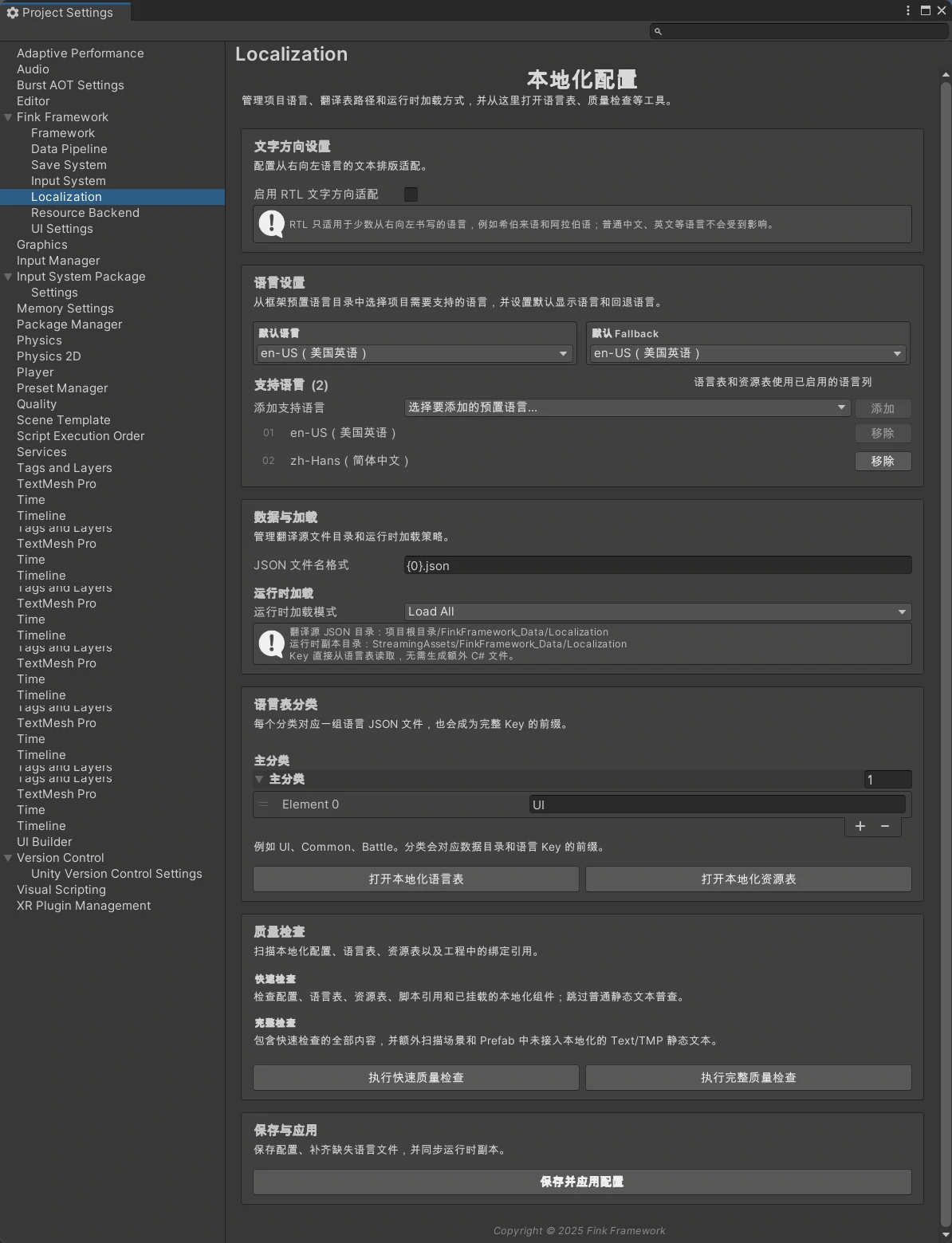
首次打开时,框架会自动创建本地化配置资产和资源表资产。默认支持语言为:
| 语言 ID | 显示名称 |
|---|---|
en-US | 美国英语 |
zh-Hans | 简体中文 |
在“语言表分类”的“主分类”列表中先填写至少一个分类,例如 UI。然后点击“保存并应用配置”。保存动作会:
- 规范化默认语言、Fallback 和分类名称;
- 创建缺少的分类目录和语言 JSON 文件;
- 保留已经存在的翻译内容,不覆盖已有文件;
- 将源 JSON 同步到
Assets/StreamingAssets/FinkFramework_Data/Localization/; - 重新生成
localization-manifest.json。
2. 创建并编辑语言表
在 Unity 顶部菜单选择:
Fink Framework → 本地化系统 → 本地化语言表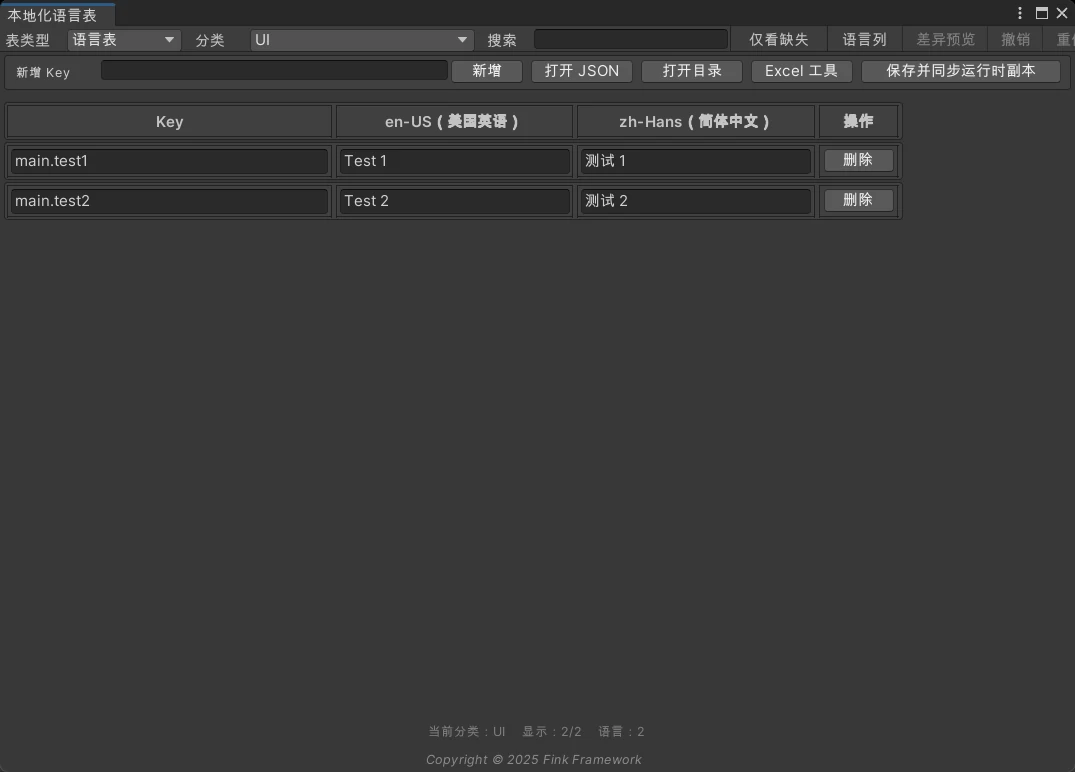
窗口顶部可以选择“语言表”模式、分类、搜索条件和“仅看缺失”。点击“语言列”可以隐藏暂时不需要编辑的语言列;“差异预览”用于查看当前未保存修改;“重新读取”会重新从磁盘载入当前分类。
2.1 使用自带的两个测试字段
语言表示例已经准备两个测试字段,当前分类为 UI 时在编辑器中显示:
| Key | en-US(美国英语) | zh-Hans(简体中文) |
|---|---|---|
main.test1 | Test 1 | 测试 1 |
main.test2 | Test 2 | 测试 2 |
编辑器显示的是分类内相对 Key;保存到 UI/en_us.json 和 UI/zh_hans.json 后,文件中的完整 Key 会是:
{
  "ui.main.test1": "Test 1",
  "ui.main.test2": "Test 2"
}
在其他分类中新增 Key 时,只输入分类内部分,例如在 Common 分类中输入 button.confirm,不要重复输入 common.。
2.2 新增和删除 Key
在表格上方“新增 Key”输入框中输入相对 Key,点击“新增”。系统会为所有支持语言建立空值槽位。填完所有语言后,点击右侧“保存并同步运行时副本”。
删除 Key 会同时从当前分类的所有语言文件中删除该 Key。删除前建议使用“差异预览”确认影响;旧的场景、Prefab 或脚本引用不会自动改写,删除后应重新执行质量检查。
2.3 占位符
不同语言的同一个 Key 必须保留相同的占位符集合。下面的写法可以翻译语序,但不能丢失 {0} 或 {count}:
en-US: Defeated {count} enemies
zh-Hans: 已击败 {count} 个敌人
保存语言表和导入 Excel 时都会执行占位符校验。位置参数和命名参数不能在同一模板中混用;字面量大括号使用 {{ 和 }} 转义。
3. 编辑资源表
在 Unity 顶部菜单选择:
Fink Framework → 本地化系统 → 本地化资源表或在语言表窗口顶部将“表类型”切换为“资源表”。
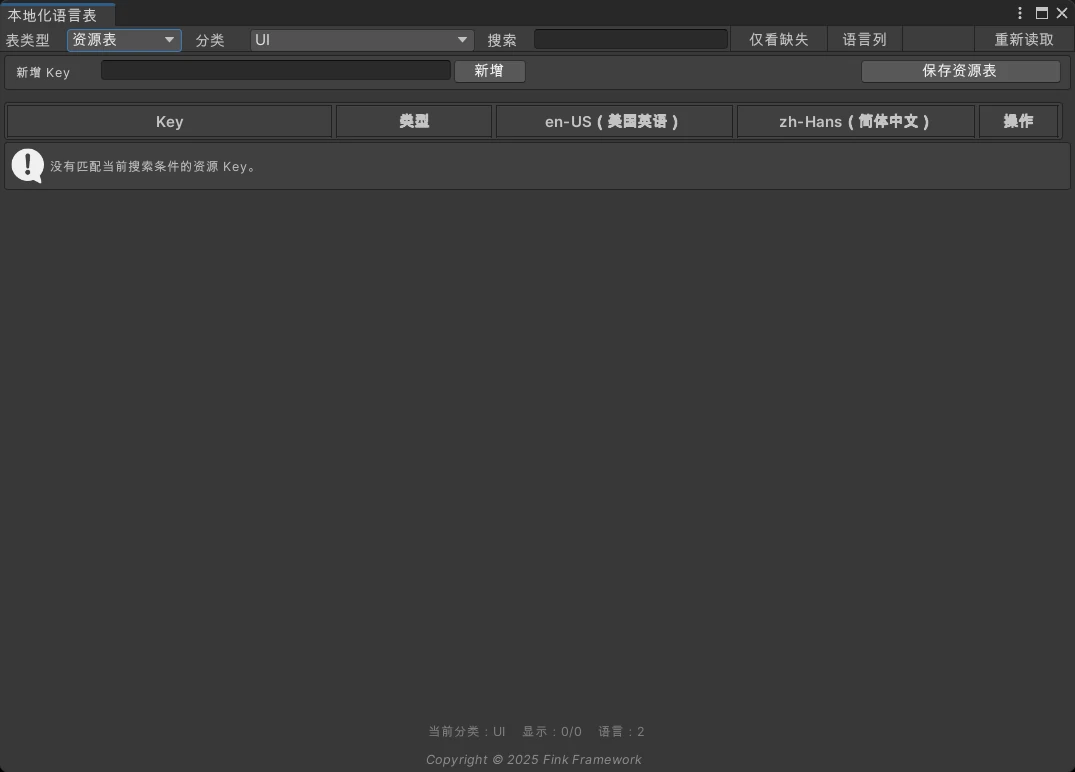
资源表的每一行包含 Key、类型、每个支持语言的资源列和操作列:
- 在“新增 Key”输入框中输入完整资源 Key 或当前分类内相对 Key;
- 点击“新增”;
- 选择资源类型;
- 在各语言列中拖入对应的 Sprite、AudioClip、Font、TMP Font Asset、Prefab 或 ScriptableObject;
- 点击“保存资源表”。
资源单元格为空时会以缺失状态显示。运行时当前语言没有资源时,会尝试读取默认 Fallback;两者都没有时,GetAsset 返回 null,绑定组件也会清空目标引用。
4. 绑定到场景和 Prefab
文本
在带有 Unity Text 或 TextMeshPro TMP_Text 的 GameObject 上添加 FinkLocalizedText,然后在 Inspector 的“主分类 → 功能分组 → Key”选择器中选择文本 Key。组件在启用时刷新,并在语言切换后自动刷新。
图片、音频和字体
根据目标组件添加对应绑定组件:
| 组件 | 要求 | 应用结果 |
|---|---|---|
FinkLocalizedImage | 同一 GameObject 有 Image | 设置 Image.sprite |
FinkLocalizedAudio | 同一 GameObject 有 AudioSource | 设置 AudioSource.clip |
FinkLocalizedFont | 同一 GameObject 有 Legacy Text | 设置 Text.font |
FinkLocalizedTMPFont | 同一 GameObject 有 TMP_Text | 设置 TMP_Text.font |
编辑器会从语言表和资源表收集有效 Key,并提供分组下拉选择。若一个组件绑定的 Key 已被删除,Inspector 会显示错误提示;质量检查也会列出该引用。
5. 运行时初始化
桌面平台可以在启动流程中同步初始化:
using FinkFramework.Runtime.Localization;

if (!LocalizationManager.Initialize())
{
    // 配置资产缺失或配置无法读取
    return;
}
如果希望优先使用设备系统语言:
LocalizationManager.InitializeFromSystemLanguage();移动端或使用 URI 形式 StreamingAssets 的平台建议使用异步初始化:
using Cysharp.Threading.Tasks;

private async UniTask InitializeLocalizationAsync()
{
    bool ready = await LocalizationManager.InitializeAsync();
    if (!ready)
        return;
}
如果场景中已经启用了 FinkLocalizedText 等绑定组件,它们会在启用时自动确保系统初始化并刷新;对于启动阶段需要明确等待语言包的逻辑,仍建议显式调用 InitializeAsync。
6. 读取文本和资源
string title = LocalizationManager.Get("ui.main.test1");
Debug.Log(title);

string enemyText = LocalizationManager.Format(
    "ui.battle.defeated",
    ("count", 3));

Sprite icon = LocalizationManager.GetAsset<Sprite>("ui.item.icon");
移动端按需读取:
string title = await LocalizationManager.GetAsync(
    "ui.main.test1",
    cancellationToken);

AudioClip voice = LocalizationManager.GetAsset<AudioClip>("battle.voice.start");
同步查询不到文本时返回 Key 并记录一次警告;异步查询会先根据加载模式完成必要的语言表加载。业务代码不要自己读取 JSON,也不要把 StreamingAssets 路径写死。
7. 切换语言
bool switched = LocalizationManager.SwitchLocale(LocaleIds.ChineseSimplified);在移动端或 URI 平台使用:
bool switched = await LocalizationManager.SwitchLocaleAsync(
    LocaleIds.EnglishUS,
    cancellationToken);
语言切换只接受当前“支持语言”列表中的内置语言 ID。切换成功后会触发 OnLocaleChanged,已挂载的本地化组件自动更新。
8. 保存后的检查
在配置页依次执行:
- 快速质量检查:检查配置、语言 JSON、资源表、脚本引用和已挂载的本地化组件;
- 完整质量检查:在快速检查基础上,额外扫描场景和 Prefab 中未接入本地化的静态
Text/TMP_Text; - 确认运行时副本和 Manifest 与源目录同步。
正式构建前框架还会自动执行本地化构建校验;如果源文件、运行时副本或清单不一致,构建会被阻止并提示重新保存同步。
修改源 JSON 后
如果直接在外部编辑器修改源 JSON,请回到本地化语言表点击“重新读取”,确认差异后再保存。不要只修改 StreamingAssets 下的自动副本。