

输入系统配置
输入系统的公共配置位于 Unity 菜单:Edit → Project Settings → Fink Framework → Input System。
输入后端的强制关闭选项位于:Edit → Project Settings → Fink Framework → Framework。
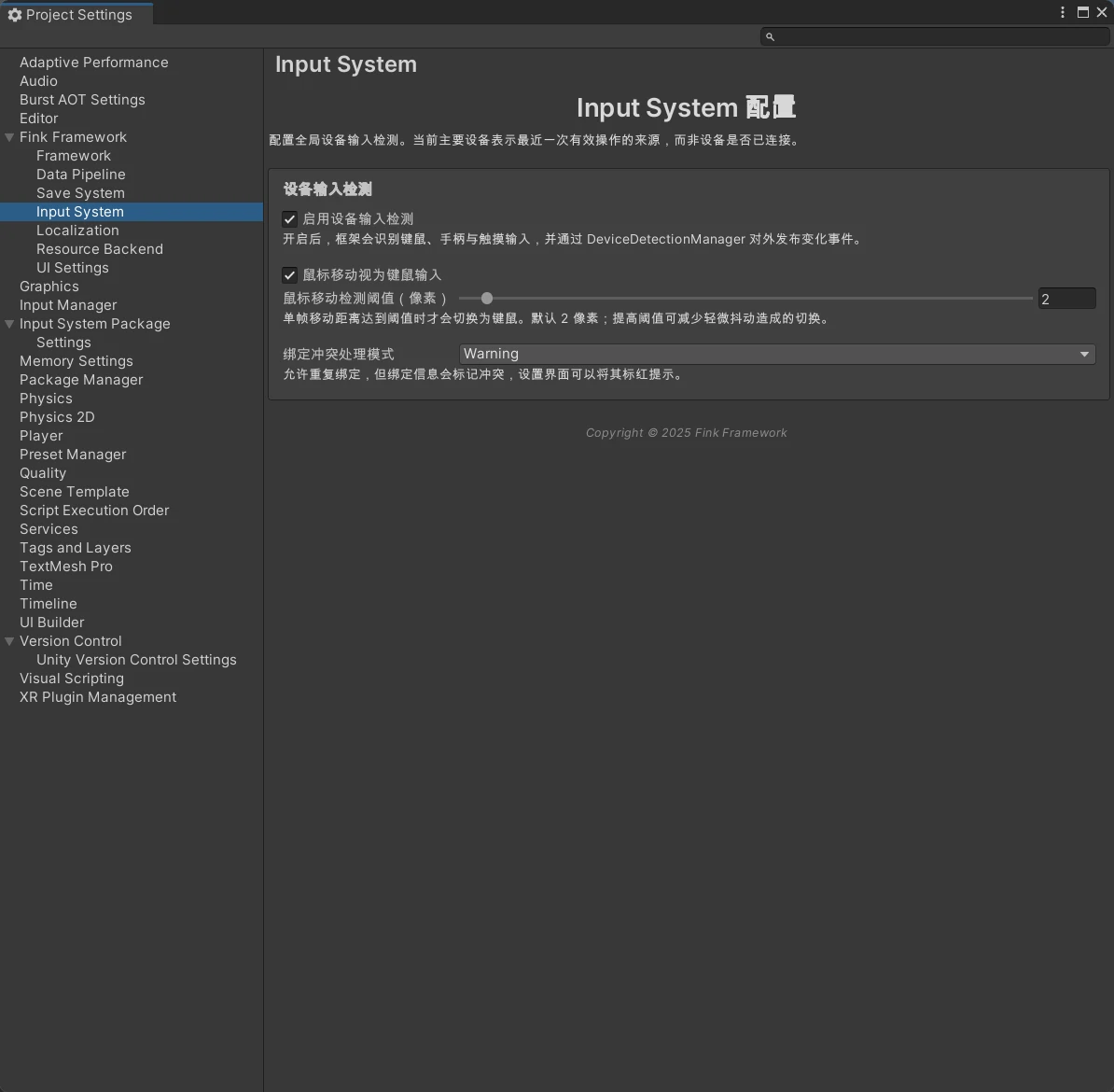
1. 全局输入设置
| 配置项 | 默认值 | 作用 |
|---|---|---|
| 启用设备输入检测 | 开启 | 是否识别最近一次有效输入设备,并更新 CurrentDevice |
| 鼠标移动视为键鼠输入 | 开启 | 是否将鼠标移动计入键鼠活动 |
| 鼠标移动检测阈值(像素) | 2 | 单帧移动距离达到该值时才切换为键鼠 |
| 绑定冲突处理模式 | Warning | 新版输入系统未显式指定策略时,决定冲突绑定是警告还是拒绝 |
关闭“启用设备输入检测”后,DeviceDetectionManager.CurrentDevice 会回到 Unknown,并且不会继续发布设备活动。键盘、鼠标和手柄仍由各自的 Unity 输入后端处理;该选项只关闭框架的设备类型识别。
鼠标移动阈值用于过滤轻微抖动。阈值越小,鼠标移动越容易触发 KeyboardMouse;阈值越大,越不容易因为细小位移切换当前设备。鼠标按钮始终可以识别为键鼠输入,不受“鼠标移动视为键鼠输入”关闭影响。
冲突模式有两种:
| 模式 | 行为 |
|---|---|
Warning | 应用绑定,并通过 HasConflict、Conflict 或 SuccessWithConflict 标记冲突 |
Strict | 拒绝冲突绑定,保留修改前状态 |
该全局设置会作为 NewInputManager 的默认冲突策略。旧版输入系统的 RegisterDefault、SetBinding 和 StartRebind 都提供了自己的 allowConflict 参数,应以调用参数为准。
2. 输入后端选择
框架根据项目中是否启用 Input System Package,以及 Framework 设置中的强制选项,计算最终输入后端:
| 条件 | 最终后端 | 可用管理器 |
|---|---|---|
| 已启用 Input System Package,且未强制关闭 | Unity Input System | NewInputManager |
| 未启用 Input System Package | Unity Legacy Input Manager | LegacyInputManager |
| 已安装 Input System Package,但 Framework 中强制关闭 | Unity Legacy Input Manager | LegacyInputManager |
输入后端强制关闭入口:Edit → Project Settings → Fink Framework → Framework → 强制关闭新输入系统。
该选项会影响框架的最终环境判断。修改后建议重新进入 Play Mode,并检查对应管理器的 IsActive 属性。
3. 与 UI 导航的配置关系
UI Settings 中还包含“按输入设备自动管理导航交互”选项。它描述的是 UI 层如何根据设备类型管理导航交互,不是输入设备检测本身:
| 配置 | 作用 |
|---|---|
| Input System:启用设备输入检测 | 提供 CurrentDevice 和 DeviceChanged |
| UI Settings:按输入设备自动管理导航交互 | 允许 UI 层根据输入设备调整导航交互 |
UIManager.SetNavigationInteractionEnabled(...) | 业务代码显式控制导航交互 |
如果关闭设备检测,依赖设备状态的 UI 自动策略无法根据设备变化切换;如果需要完全由业务控制 UI 导航,可以关闭 UI Settings 中的自动导航交互,并通过 UIManager 手动设置。
4. 配置检查
设备状态始终为 Unknown 时,按以下顺序检查:
Input System设置中的“启用设备输入检测”是否开启;Framework设置是否强制关闭了新输入系统;- 当前平台是否实际产生了键盘、鼠标、手柄或触摸活动;
- 鼠标移动是否小于当前检测阈值;
- 新版后端的
Mouse.current、Keyboard.current或Gamepad.current是否存在; - 是否在订阅事件前就错过了设备切换,或在
OnDisable中取消了订阅。