

本地化配表
本页介绍本地化语言表和资源表的文件格式、Key 命名、编辑器操作、Excel 交换以及常见校验规则。
本地化配表与数据管线 Excel 配表是两套独立格式:本地化文本不生成 C# 数据类,资源引用也不写入语言 JSON。
1. 两种表的职责
| 表类型 | 保存内容 | 保存位置 | 运行时读取入口 |
|---|---|---|---|
| 语言表 | Key → 字符串 | FinkFramework_Data/Localization/{分类}/{语言}.json | LocalizationManager.Get / Format |
| 资源表 | Key → 语言 → Unity Object | LocalizationAssetTable.asset | LocalizationManager.GetAsset<T> |
语言表和资源表共享支持语言列表、分类和 Key 约定,但保存方式不同:语言表保存后会同步 JSON 与 Manifest;资源表保存为 ScriptableObject 资产,运行时按需加载该资产。
2. 语言表目录与 JSON 格式
源语言表位于项目根目录:
FinkFramework_Data/Localization/{Category}/{LocaleFile}.json默认配置下,UI 分类的英语和简体中文文件为:
FinkFramework_Data/Localization/UI/en_us.json
FinkFramework_Data/Localization/UI/zh_hans.json
一个 JSON 文件是平铺对象,Value 必须是字符串:
{
  "ui.main.test1": "Test 1",
  "ui.main.test2": "Test 2",
  "ui.button.confirm": "Confirm"
}
JSON 文件必须使用有效 UTF-8 编码,不能有重复属性名。空字符串可以暂时保存,但会在质量检查中报告;默认语言的缺失或空翻译会被视为错误,目标语言通常会被视为警告。
不要把语言表当作数据管线 Excel
语言 JSON 不需要前三行字段名、字段类型和字段说明,也不需要生成 C# 文件。每个属性就是一个完整 Key,每个 Value 都是翻译字符串。
3. Key 规则
编辑器中的相对 Key
语言表窗口为了减少重复输入,会按当前分类显示相对 Key。例如分类为 UI 时,表格中显示:
| 编辑器 Key | 保存后的完整 Key |
|---|---|
main.test1 | ui.main.test1 |
button.confirm | ui.button.confirm |
如果输入已经带有当前分类前缀,例如 ui.button.confirm,编辑器不会重复添加 ui.。
运行时的完整 Key
运行时建议始终使用完整 Key,并使用规范小写形式:
{category}.{group}.{name}例如:
ui.main.test1
common.button.confirm
battle.result.defeated
质量检查要求完整 Key 的分类前缀存在,并且只允许小写英文、数字、下划线和点号。运行时查询虽然对大小写不敏感,但不要依赖大小写变体来区分不同 Key。
分类不能重复占用 Key
同一语言中,一个完整 Key 只能属于一个分类。下面的配置会被拒绝:
UI     → ui.button.confirm
Common → ui.button.confirm
如需不同模块各自拥有同名功能,应使用各自分类前缀,例如 ui.button.confirm 和 common.button.confirm。
4. 编辑语言表
在 Unity 顶部菜单打开:
Fink Framework → 本地化系统 → 本地化语言表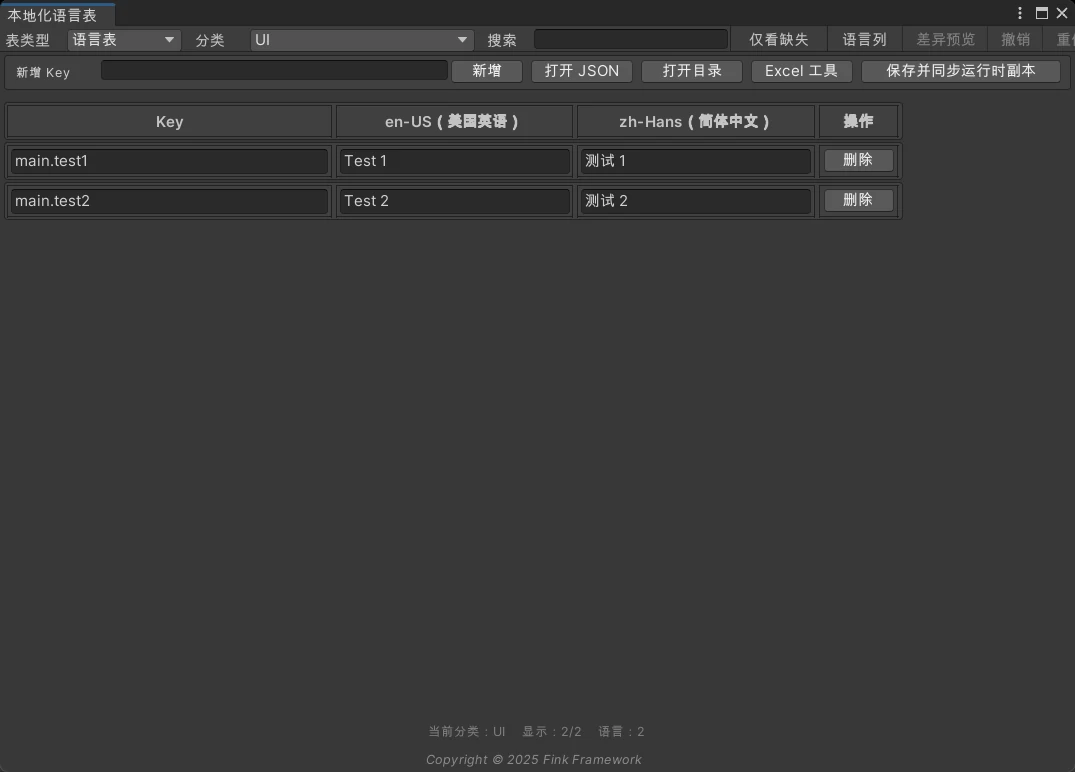
窗口主要区域如下:
| 区域 | 作用 |
|---|---|
| 表类型 | 在语言表和资源表之间切换 |
| 分类 | 选择当前编辑的主分类 |
| 搜索 | 按 Key 筛选 |
| 仅看缺失 | 只显示至少有一个空翻译的 Key |
| 语言列 | 隐藏或显示语言列,不修改配置 |
| 差异预览 | 查看当前未保存的新增、删除和翻译变化 |
| 撤销 / 重做 | 管理当前编辑器会话内的修改 |
| 重新读取 | 放弃当前编辑器未保存内容,重新从磁盘读取 |
自带测试字段
语言表示例包含两个测试字段。以 UI 分类和默认的两个语言为例:
| Key | en-US(美国英语) | zh-Hans(简体中文) |
|---|---|---|
main.test1 | Test 1 | 测试 1 |
main.test2 | Test 2 | 测试 2 |
这两个字段可以直接用于验证:
LocalizationManager.Get("ui.main.test1");
LocalizationManager.SwitchLocale(LocaleIds.ChineseSimplified);
保存流程
- 选择分类并编辑各语言单元格;
- 需要时点击“差异预览”确认修改;
- 点击“保存并同步运行时副本”;
- 框架校验占位符并写回当前分类的全部语言 JSON;
- 源文件同步到
StreamingAssets,并重新生成 Manifest。
如果检测到 JSON 被外部程序修改,保存前必须选择重新载入或明确覆盖外部修改。重新载入会丢失当前编辑器中尚未保存的内容。
5. 占位符与格式化文本
语言之间必须拥有相同的占位符集合,但语序可以不同。
位置参数
en-US: Defeated {0} enemies
zh-Hans: 已击败 {0} 个敌人string message = LocalizationManager.Format("ui.battle.defeated", 3);命名参数
en-US: Defeated {count} enemies
zh-Hans: 已击败 {count} 个敌人string message = LocalizationManager.Format(
"ui.battle.defeated",
("count", 3));也可以传入匿名对象:
string message = LocalizationManager.Format(
    "ui.battle.defeated",
    new { count = 3 });
同一个模板不能混合位置占位符和命名占位符。需要显示字面量大括号时使用 {{ 和 }}。保存和 Excel 导入会比较各语言的占位符签名,避免翻译后运行时格式化失败。
6. 编辑资源表
在 Unity 顶部菜单打开:
Fink Framework → 本地化系统 → 本地化资源表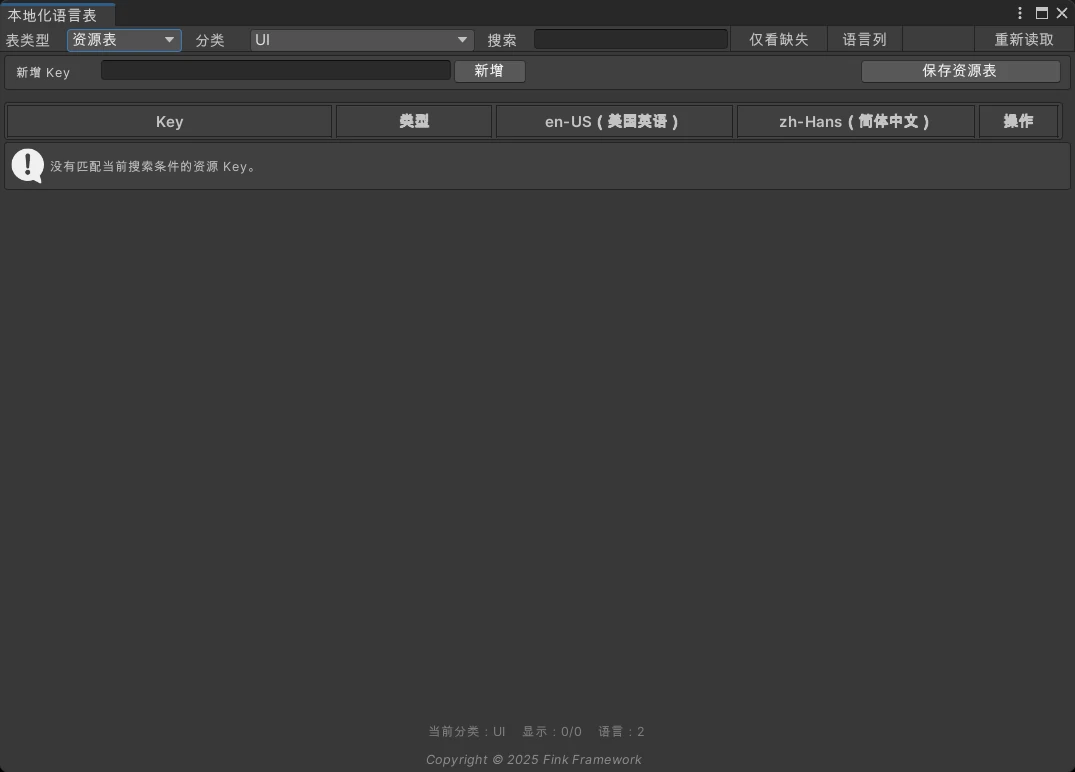
资源表每行表示一个资源 Key,列结构为:
Key | 类型 | en-US | zh-Hans | 操作编辑步骤:
- 输入资源 Key 并点击“新增”;
- 选择资源类型;
- 在各语言单元格中拖入对应 Unity 资源;
- 点击“保存资源表”。
资源类型决定 ObjectField 接受的类型:
| 类型 | 资源字段类型 |
|---|---|
Sprite | Sprite |
AudioClip | AudioClip |
Font | Font |
TMPFontAsset | TextMeshPro TMP_FontAsset |
Prefab | GameObject |
ScriptableObject | ScriptableObject |
Other | UnityEngine.Object |
资源表不会把 Unity 资源转换为 JSON;它保留对象引用,并作为 Resources 下的 ScriptableObject 随 Player 打包。当前语言的槽位为空时会使用默认 Fallback 的槽位。
7. Excel 交换
文本语言表顶部提供 Excel 工具 菜单,方便在本地化编辑器与翻译人员之间交换多语言文本。
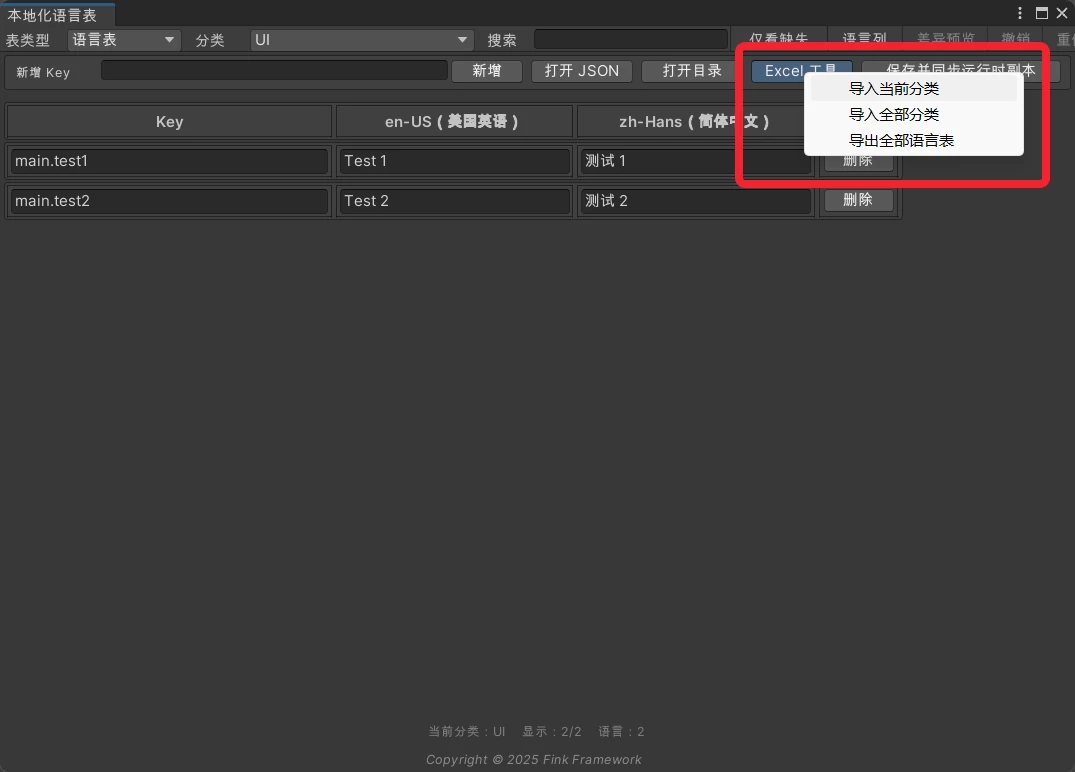
Excel 只是交换格式,不会取代项目中的 JSON 源文件。导入前可以预览差异,导出时使用项目中已经保存的 JSON 内容。
工作簿结构
- 一个工作簿可以包含多个 Sheet;
- 一个已配置主分类对应一个 Sheet;
- Sheet 名称需要与本地化配置中的分类对应,不区分大小写;
- 导出时会自动处理 Excel 不允许的 Sheet 名称字符、31 字符长度限制和重名后缀;
- 第一列固定为
Key; - 后续列使用已配置语言 ID,例如
en-US、zh-Hans; - 未匹配到已配置语言的列不会作为翻译列读取;
- Key 使用当前分类内相对 Key 或完整 Key 均可,导入后会规范化为完整 Key。
示例:
| Key | en-US | zh-Hans |
|---|---|---|
main.test1 | Test 1 | 测试 1 |
main.test2 | Test 2 | 测试 2 |
导出生成的工作簿会为每个分类创建一个 Sheet,首行为 Key 和语言列,后续按 Key 排序写入翻译。空翻译单元格会使用高亮样式,方便翻译人员补齐。
Excel 工具菜单
语言表窗口的“Excel 工具”菜单提供:
| 操作 | 说明 |
|---|---|
| 导入当前分类 | 选择一个 .xlsx 文件,只读取当前选中分类对应的 Sheet |
| 导入全部分类 | 选择一个 .xlsx 工作簿,批量读取与配置分类匹配的 Sheet |
| 导出全部语言表 | 将已保存的全部语言 JSON 导出为一个多 Sheet .xlsx 工作簿 |
导入当前分类
适合只处理某一个分类,例如只把 UI 分类交给翻译人员修改。
- 在表格中选择目标分类;
- 点击 Excel 工具 → 导入当前分类;
- 选择
.xlsx文件; - 工具读取名称匹配的分类 Sheet,并检查表头、语言列、Key 和重复行;
- 在“Excel 导入预览”中查看新增 Key、更新翻译和未变化翻译;
- 点击“应用导入”载入当前编辑器;
- 回到语言表点击“保存并同步运行时副本”写回 JSON。
这个流程不会在“应用导入”时直接修改磁盘 JSON,必须完成最后的保存步骤才会写入源语言表。
导入全部分类
适合一次处理包含多个分类的工作簿。
- 点击 Excel 工具 → 导入全部分类;
- 选择包含多个分类 Sheet 的
.xlsx文件; - 工具读取与当前配置匹配的 Sheet,并报告未找到的分类或未匹配的 Sheet;
- 预览整个工作簿相对于磁盘 JSON 的变化;
- 确认后批量写入对应分类的 JSON,并同步运行时副本和 Manifest。
批量导入时,Excel 中没有出现的旧 Key 会保留,不会因为工作簿缺少某一行就自动删除项目中的 Key。所有分类会先完成校验,再开始写盘,以减少批量导入中途出现部分写入的风险。
导入校验
以下情况会阻止导入:
- 第一列表头不是
Key; - 没有匹配到任何已配置语言列;
- Key 重复;
- 某一行没有 Key,但包含翻译内容;
- 占位符集合校验失败;
- 工作簿中出现重复的分类 Sheet。
空白 Key 行如果没有任何翻译内容会被忽略。读取阶段校验失败时,当前编辑器数据和磁盘 JSON 不会修改。
导出全部语言表
点击 Excel 工具 → 导出全部语言表 后,选择输出位置即可生成 Localization.xlsx。导出内容来自磁盘上已经保存的 JSON。
如果当前编辑器存在未保存修改,工具会先提示;继续导出仍会使用磁盘内容,不会把尚未保存的编辑器修改混入 Excel。若目标文件已存在,还需要确认覆盖。
导入和导出都只支持本地化语言表格式,不是通用的 Excel 转 JSON 工具,也不会处理资源表或数据管线的 Excel 格式。
8. 常见校验问题
| 问题 | 处理方式 |
|---|---|
| 缺少语言文件 | 在配置页点击“保存并应用配置”补齐空文件 |
| 默认语言缺少 Key | 在默认语言列补齐内容,再执行快速检查 |
| 目标语言缺少翻译 | 使用“仅看缺失”筛选并补齐,或确认该语言是否暂未交付 |
| Value 不是字符串 | 将 JSON 值改为字符串;数组、对象不能直接放进语言表 |
| Key 缺少分类前缀 | 使用编辑器保存一次,或手动改为完整小写 Key |
| 占位符不一致 | 保持各语言 {0} / {name} 集合一致 |
| 资源类型不匹配 | 修改资源类型或替换为对应 Unity 资源 |
| 语言表与运行时副本不一致 | 通过语言表或配置页保存并同步,不要直接改副本 |
| 工程仍引用已删除 Key | 重新选择有效 Key,或恢复该 Key 后再删除引用 |
质量检查分为快速和完整两种。完整检查还会扫描场景和 Prefab 中未接入本地化组件的静态 Text/TMP 文本,适合发布前使用。
下一步
完成配表后,参见运行时 API接入查询、格式化、语言切换和本地化组件。