

UI 系统配置
本页介绍 UI 系统的 Main Canvas 基础设置、自定义 Main Canvas 预制体、Main Surface 渲染模式、面板加载来源与输出目录,以及输入导航配置。
配置入口:Edit → Project Settings → Fink Framework → UI Settings,或从 Fink Framework → UI 系统 → UI 系统配置 打开。
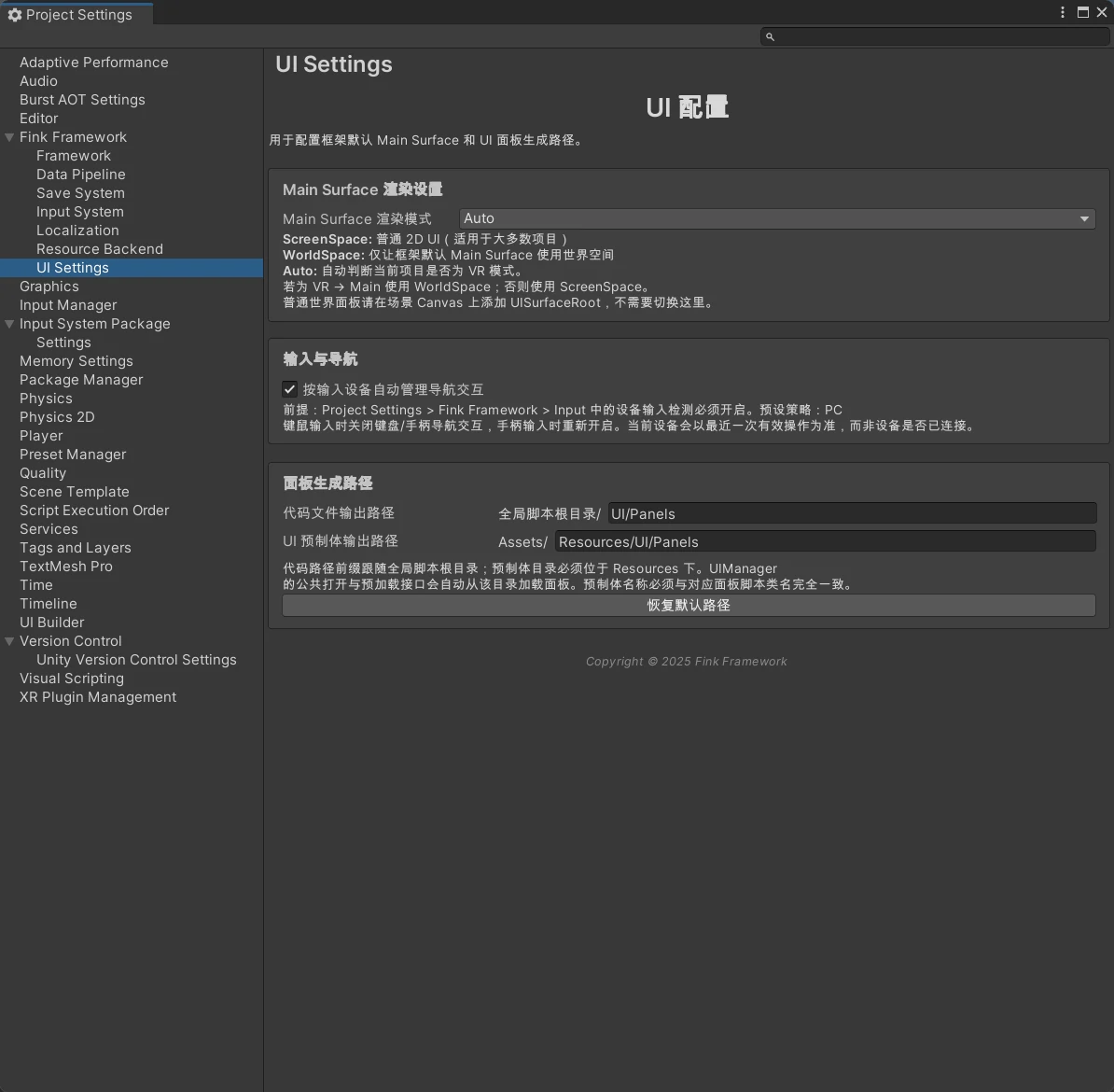
配置项总览
| 配置区域 | 作用 |
|---|---|
| Main Canvas 基础设置 | 配置 Main Surface 渲染模式、缩放、适配、像素对齐、相机距离与排序 |
| 自定义 Main Canvas | 使用已有 Canvas 预制体,复用层节点并自动补齐缺失层 |
| 输入与导航 | 控制是否根据输入设备自动管理 UI 导航交互 |
| UI 面板加载 | 选择 Resources、跟随资源后端或自定义来源,并配置 Group / 包名 |
| 面板生成路径 | 决定脚本位置,分别保存 Resources 与非 Resources 预制体目录 |
| 运行时资源路径 | 按加载来源生成 res://、addr://、ab:// 或自定义协议地址 |
UI Settings 同时影响运行时 UI 根节点、UI Builder 和面板资源加载。它不是只用于选择 Canvas 渲染模式;面板路径或输入导航配置发生变化时,也需要在这里统一维护。
Main Surface 渲染模式
| 配置 | MainCanvas 的渲染模式 | 适用场景 |
|---|---|---|
ScreenSpace | ScreenSpaceCamera | 桌面、移动端和传统 2D 界面 |
WorldSpace | WorldSpace | 以空间 UI 为主的项目 |
Auto | 最终 VR 环境使用 WorldSpace,其他环境使用 ScreenSpaceCamera | 由框架按当前环境自动选择 |
Main Surface 是框架自动创建的默认 Surface。场景中的独立世界空间 Canvas 使用 UISurfaceRoot 配置,不需要改变 Main Surface 的渲染模式。
Auto 是默认配置。运行时会根据当前环境决定 MainCanvas 的模式:VR 环境使用 WorldSpace,其他环境使用 ScreenSpaceCamera。如果项目只面向单一渲染方式,也可以显式选择 ScreenSpace 或 WorldSpace,以避免运行环境判断带来的差异。
屏幕空间模式使用框架创建的 UI Camera,而不是 ScreenSpaceOverlay。因此涉及排序、事件相机或 Canvas 层级时,应优先检查 MainCanvas 和 UI Camera 的配置。
Main Canvas 基础设置
自 v1.1.3 起,可在 UI Settings 的“Main Canvas 基础设置”板块直接配置框架默认 Main Canvas。配置在 UI 系统初始化时应用,修改后需重新运行;不会批量修改场景中通过 UISurfaceRoot 注册的独立 Canvas。
默认值与生效范围
以下参数用于未开启“使用自定义 Main Canvas”时的框架内置 Canvas:
| 配置项 | 默认值 | 生效条件与含义 |
|---|---|---|
| 屏幕缩放模式 | Scale With Screen Size | 屏幕空间 Canvas 的 CanvasScaler 缩放方式 |
| 参考分辨率 | 1920 × 1080 | 随屏幕尺寸缩放时的设计分辨率 |
| 屏幕适配模式 | Expand | 随屏幕尺寸缩放时选择 Expand、Shrink 或 Match Width Or Height |
| 宽高匹配 | 0 | 仅 Match Width Or Height 时显示;0 匹配宽度,1 匹配高度 |
| 缩放倍率 | 1 | 仅 Constant Pixel Size 时生效 |
| 参考每单位像素数 | 100 | 屏幕空间 Canvas 的参考像素密度 |
| 物理尺寸单位 | Points | 仅 Constant Physical Size 时生效 |
| 备用屏幕 DPI / 默认 Sprite DPI | 96 / 96 | 仅 Constant Physical Size 时生效 |
| 像素对齐 | 关闭 | 屏幕空间 Canvas 的 Pixel Perfect |
| 距 UI 相机距离 | 100 | ScreenSpaceCamera 的 Plane Distance,需位于 UI Camera 的 Near / Far 裁剪范围内 |
| 排序层 / 层内排序 | Default / 0 | 默认 Main Canvas 的 Sorting Layer / Order in Layer |
世界空间模式保留预制体的布局和 CanvasScaler 设置,不套用上述屏幕缩放、像素对齐与相机距离参数;未使用自定义预制体时,排序层和层内排序仍由本板块配置。
自定义 Main Canvas 预制体
开启“使用自定义 Main Canvas”,然后将项目中的预制体资产拖到“Main Canvas 预制体”字段。预制体根对象必须带有 Canvas,不能使用场景实例;开启后未指定有效预制体会阻止 UI 初始化。
自定义预制体负责自身的缩放、布局、像素对齐、相机距离与排序等设置,基础参数不再覆盖这些值。渲染模式仍以 Main Surface 设置为准:
- ScreenSpaceCamera:框架统一设置渲染模式,并绑定框架创建的 UI Camera;
- WorldSpace:保留已有事件相机,未指定时尝试使用
Camera.main; - Auto:先按最终 VR 环境解析目标模式,再使用同一套相机绑定规则。
框架按 UILayer 枚举名称查找 Canvas 的直接子节点,复用已有层并自动创建缺失层。已有层必须使用 RectTransform,同一层名不能有多个直接子节点,否则初始化失败。复用的层保留布局和内容,其他子物体也会保留;框架会调整层节点的兄弟顺序以保证各 UI 层的渲染顺序。
自定义 Main Canvas 会被实例化并设为跨场景对象,仍注册为 UISurfaceId.Main。如果只是为某个场景添加世界面板,请使用独立 Canvas + UISurfaceRoot,参阅 Surface 与空间 UI。
独立恢复默认设置
点击“恢复 Main Canvas 默认设置”会恢复本板块全部字段,包括 Main Surface 模式回到 Auto、关闭自定义 Canvas、清空预制体引用,以及恢复缩放与排序默认值。该按钮不会重置输入导航选项或面板生成路径,也不会修改预制体资产;面板路径仍使用其单独的“恢复默认路径”按钮。
面板加载来源
自 v1.1.4 起,“UI 面板加载”中的“加载来源”决定面板地址的解析方式。默认保持 Resources,仅切换全局资源后端不会改变旧项目的 UI 加载方式。
| 加载来源 | 全局资源后端 | MainPanel 的运行时地址 |
|---|---|---|
Resources | 任意 | res://<Resources 相对目录>/MainPanel |
跟随资源后端(FollowResourceBackend) | None | 继续使用 Resources 地址 |
| 跟随资源后端 | Addressables | addr://MainPanel |
| 跟随资源后端 | AssetBundle | ab://<UI 包名>/MainPanel |
| 跟随资源后端 | Custom | 由 CustomPanelAssetPathResolver 返回 |
自定义(Custom) | 任意 | 由 CustomPanelAssetPathResolver 返回 |
Addressables
先安装 com.unity.addressables 并在 Resource Backend 中选择 Addressables,再将 UI 加载来源设为“跟随资源后端”。UI Addressables Group 默认是 UI Panels。
生成器默认将新面板预制体加入这里指定的 Group(不存在时创建);v1.1.5 起也可以在创建窗口为本次生成单独指定资源组。Address 设置为面板类的短名称,例如 MainPanel,区分大小写。不同命名空间中的同名面板也会使用相同 Address,因此面板类名需保持唯一。已有面板需要手动迁移并设置 Address。
业务仍使用 await UIManager.Instance.OpenAsync<MainPanel>(),不需要传入 Address。同步打开和预加载的限制见 运行时 API。
未安装 Addressables 包时,框架仍可编译并使用 Resources / AssetBundle;选择 Addressables 后会提示包缺失。包已安装但扩展程序集不可用时,检查 FinkFramework.Addressables 和 FinkFramework.Editor.UI.Addressables 的导入及编译错误。
AssetBundle
跟随 AssetBundle 后端时,UI AssetBundle 包名 默认是 ui。使用小写且不含路径分隔符或非法字符的包名。生成器会为新预制体设置包名,运行时按 ab://ui/MainPanel 加载;资源包仍需由项目自行构建和部署。
v1.1.5 起,创建窗口可以为本次生成单独指定资源包名,但不会修改这里的运行时配置。两者不同时需同步调整本页包名,或通过自定义地址解析器返回实际资源地址。
自定义来源
启动时注册对应协议的 Provider,并在首次加载面板前设置地址解析器:
// 提前通过 ResManager.Instance.AddProvider(...) 注册项目实现的 custom 协议 Provider。
UIManager.Instance.CustomPanelAssetPathResolver =
    panelType => $"custom://UI/{panelType.Name}";

await UIManager.Instance.OpenAsync<MainPanel>();
解析器必须返回带 :// 且包含资源内容的完整地址,空地址会被拒绝。自定义来源的生成器只创建脚本和预制体,资源注册由项目处理。修改解析器只影响之后创建的面板记录,已有实例继续使用加载时保存的地址释放资源。
面板输出目录
脚本输出目录
脚本目录填写全局脚本根目录之后的相对路径,默认值为:
UI/PanelsUI Builder 会将生成的面板脚本写入:
Assets/<全局脚本根目录>/UI/Panels/预制体输出目录
两类预制体目录分别保存,均填写 Assets 之后的相对路径。生成器根据当前加载来源选择目录,切换来源不会覆盖另一类目录。
Resources 预制体目录用于 Resources 来源,以及跟随 None 后端的情况,必须位于 Resources 子目录下。默认值为:
Resources/UI/Panels例如,配置为 Resources/UI/Panels 后,MainPanel 的运行时资源路径为:
res://UI/Panels/MainPanelUIManager 根据面板类型名称查找预制体,因此以下三项必须一致:
| 项目 | 示例 |
|---|---|
| C# 类型名 | MainPanel |
| 预制体文件名 | MainPanel.prefab |
| 预制体根节点组件 | MainPanel : BasePanel |
非 Resources 预制体目录用于 Addressables、AssetBundle 和自定义来源,默认值为 GameAssets/UI/Panels,即 Assets/GameAssets/UI/Panels/。目录不能位于 Resources、Editor 或 StreamingAssets 下,也不能指向项目外部。
UI Builder 会校验当前来源的输出路径,并显示最终脚本、预制体位置和资源注册信息。非 Resources 来源的运行时地址不从生成目录推导,而是按上面的类名或自定义解析规则生成。
创建窗口中的单次覆盖(v1.1.5)
本页保存项目统一配置;UI Builder 首次打开时读取这些值,默认允许为本次创建单独修改脚本目录、预制体目录,以及当前来源的资源组或包名。创建窗口显示包含 Assets/ 的目录,而本页的目录字段仍按上述相对路径规则填写。
开启“跟随 UI 配置”后,创建窗口立即同步并锁定这些字段,之后保持同步;关闭后保留当前值并允许编辑。窗口内的手动修改不会写回本页,资源来源仍由本页配置决定。
本次覆盖只决定文件生成与资源注册,不会自动改变运行时查找规则。Resources 目录对应的加载路径或 AssetBundle 包名与本页配置不同时,创建窗口会提示需要同步调整;Addressables 改组后仍以面板类名作为 Address。具体字段和预览说明见 UI 面板生成器。
修改输出目录后,已经生成的面板不会自动移动。新面板会使用新目录;已有面板如果仍要被 UIManager 加载,需要手动移动资源并保持资源路径与配置一致。
输入与导航
UI 设置提供“按输入设备自动管理导航交互”选项:
- 开启时,输入设备检测策略可以根据最近一次有效输入调整导航交互;
- 关闭时,导航交互保持开启;
- 设备输入检测在
Project Settings > Fink Framework > Input中关闭时,自动策略不参与设备切换。
业务代码可以通过 UIManager 直接控制导航交互:
UIManager.Instance.SetNavigationInteractionEnabled(false);
UIManager.Instance.SetNavigationInteractionEnabled(true);
UIManager.Instance.SetInputMode(UIInputMode.Navigation);
关闭导航交互只影响键盘、手柄的导航、提交和取消事件,鼠标和触摸指针交互仍可用。
输入模式和导航交互是两个独立概念:UIInputMode.Navigation 表示当前使用导航输入,NavigationInteractionEnabled 表示导航事件是否允许驱动 UI。可以在设置中启用按输入设备自动管理,也可以在业务流程中显式切换,例如进入文本输入、暂停菜单或手柄操作界面时自行设置。
设备检测相关选项位于 Project Settings > Fink Framework > Input。如果关闭设备检测,UI Settings 中的自动导航策略不会根据设备变化切换交互状态。
配置建议
| 项目 | 建议 |
|---|---|
| Main Surface 渲染模式 | 屏幕 UI 使用 ScreenSpace;空间 UI 使用 WorldSpace;由环境自动选择时使用 Auto |
| 脚本输出目录 | 使用项目统一的脚本根目录下的 UI/Panels |
| 预制体输出目录 | Resources 使用 Resources/UI/Panels;其他来源使用 GameAssets/UI/Panels |
| 自动导航交互 | 同时支持指针和键盘/手柄时开启;完全由业务接管输入时关闭 |
配置页在字段发生变化时会自动写入 Global Settings 资产。运行时 UI 根节点读取这份配置,UI Builder 将其用于初始值或开启跟随时的同步值。
配置检查
面板无法打开时,按以下顺序检查:
- 加载来源是否正确:Resources 检查相对目录;Addressables 检查 Group 和 Address;AssetBundle 检查包名及构建结果;自定义来源检查解析器和 Provider;
- 预制体文件名是否与 C# 面板类型名一致;
- 面板脚本是否挂在预制体根节点;
- 面板类型是否继承
BasePanel; - 目标
UISurfaceId是否已注册; - 面板的
UIPanelLifetime.Persistent是否挂载到了持久级 Surface。